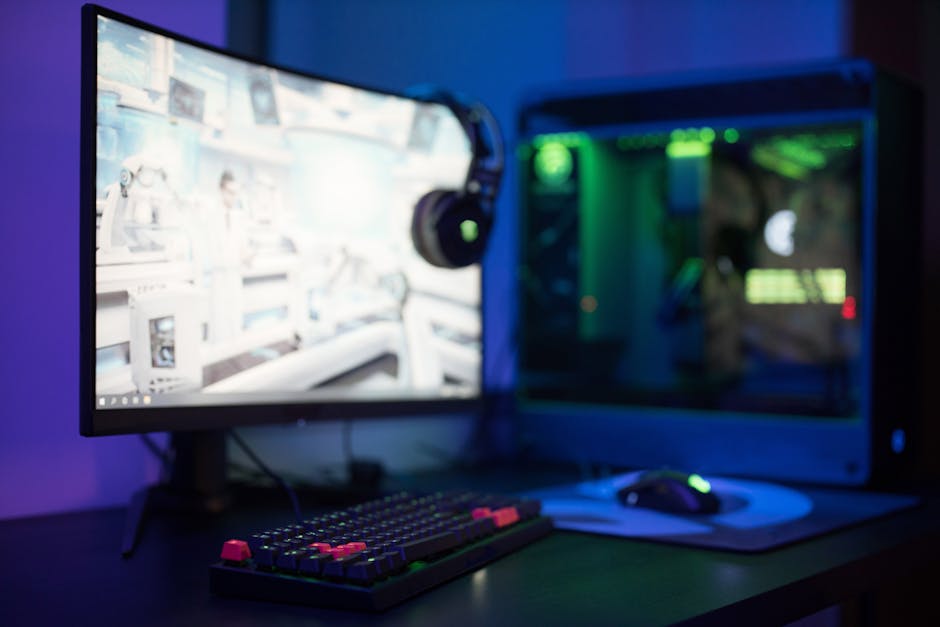
퇴근 후 큰맘 먹고 240Hz 게이밍 모니터를 장만한 지인이 있습니다. 상자를 열고 전원을 켠 순간까지는 설레었는데, 막상 설정 화면에서 주사율을 확인해 보니 60Hz로 표시되어 있었습니다. 모니터가 불량인 줄 알고 고객센터에 전화하려던 찰나, 알고 보니 케이블이 문제였습니다. 숫자는 상자에 적혀 있어도, 그 숫자가 내 책상 위에서 실제로 나오려면 갖춰야 할 조건이 꽤 많습니다.
Hz는 '1초에 화면이 몇 번 바뀌는가'
주사율(Hz)은 모니터가 1초 동안 화면을 새로 그리는 횟수입니다. 60Hz는 초당 60번, 144Hz는 144번입니다. 숫자가 클수록 움직이는 물체의 잔상이 줄고, 마우스 커서나 스크롤이 부드럽게 느껴집니다.
주사율은 화면이 '얼마나 자주' 바뀌느냐이고, 체감 부드러움은 '게임이 실제로 몇 프레임을 내보내느냐'와 함께 정해집니다.
여기서 흔한 오해가 생깁니다. 모니터가 240Hz여도 그래픽카드가 초당 70프레임밖에 만들지 못하면 화면은 사실상 70프레임 수준으로 움직입니다. 반대로 그래픽카드가 200프레임을 만들어도 모니터가 60Hz라면 60번만 보여줄 수 있습니다. 즉 모니터와 그래픽 성능은 짝을 이뤄야 의미가 있습니다.
60 → 144Hz가 가장 큰 차이, 그다음은 점점 작아진다
체감 향상은 숫자에 비례하지 않습니다. 한 프레임이 화면에 머무는 시간으로 계산해 보면 이유가 보입니다.
| 주사율 | 한 프레임 시간 |
|---|---|
| 60Hz | 약 16.7ms |
| 144Hz | 약 6.9ms |
| 240Hz | 약 4.2ms |
| 360Hz | 약 2.8ms |
60Hz에서 144Hz로 가면 프레임 간격이 약 10ms 줄지만, 144Hz에서 240Hz로 가면 약 2.7ms 줄어듭니다. 일반적인 게임이나 영상, 웹 서핑 용도라면 144~165Hz가 가격 대비 만족도가 높은 구간이라는 평이 많습니다. 240Hz 이상은 대전 FPS처럼 반응 속도가 승패에 직결되는 장르에서 의미를 찾는 경우가 많습니다. 물론 체감은 사람마다 다릅니다.
응답속도 1ms의 함정
상자에서 주사율만큼 눈에 띄는 숫자가 응답속도 1ms입니다. 이는 화면의 한 픽셀이 색을 바꾸는 데 걸리는 시간인데, 대개 가장 유리한 조건(예: 회색에서 회색으로 바뀔 때)에서 잰 값이라 실제 평균은 더 느린 경우가 많습니다. 응답속도가 느리면 빠르게 움직이는 물체 뒤에 희미한 꼬리가 남습니다.
- 제조사 표기값은 최선의 조건 기준인 경우가 많으니, 가능하면 독립 리뷰의 측정치를 함께 봅니다.
- 패널 종류(IPS, VA, OLED)에 따라 응답속도 특성이 크게 다릅니다. OLED는 구조상 응답이 매우 빠른 편으로 알려져 있습니다.
- 모니터 메뉴의 '오버드라이브' 설정을 올리면 응답은 빨라지지만 과하면 역으로 색 번짐이 생길 수 있습니다.
숫자가 나오게 만드는 세 가지 확인
다시 지인의 사연으로 돌아가 보겠습니다. 해결법은 어렵지 않았습니다. 아래 순서로 점검하면 대부분 풀립니다.
- 케이블과 단자: 오래된 HDMI 1.4 케이블이나 구형 단자는 고주사율을 지원하지 못할 수 있습니다. 보통 DisplayPort 또는 HDMI 2.0·2.1 이상을 권장합니다. 모니터에 동봉된 케이블을 우선 쓰는 편이 안전합니다.
- 운영체제 설정: 윈도우라면
설정 → 디스플레이 → 고급 디스플레이에서 '주사율 선택' 항목을 직접 바꿔야 합니다. 기본값이 60Hz로 남아 있는 경우가 많습니다. - 그래픽 출력 포트: 메인보드의 영상 단자에 꽂으면 그래픽카드가 아닌 내장 그래픽으로 출력되어 제한이 걸릴 수 있습니다. 반드시 그래픽카드 단자에 연결합니다.
가변 주사율(G-SYNC, FreeSync)은 무엇을 해결할까
게임 중 화면이 가로로 찢어져 보이는 티어링 현상은 그래픽카드의 프레임 생성 속도와 모니터의 갱신 속도가 어긋나서 생깁니다. 가변 주사율 기술은 모니터가 그래픽카드의 프레임 속도에 맞춰 갱신 주기를 따라가게 만들어 이 어긋남을 줄여 줍니다. 엔비디아 G-SYNC, AMD FreeSync가 대표적이며, 최근에는 두 방식을 함께 지원하는 모니터도 흔합니다. 다만 사용 중인 그래픽카드와의 호환 여부는 구매 전 확인하는 것이 좋습니다.
정리하며
- 주사율은 그래픽 성능·케이블·설정이 함께 받쳐 줄 때만 숫자대로 나옵니다.
- 일반 용도는 144~165Hz, 경쟁 게임 중심이라면 240Hz 이상을 고려할 만하지만, 효과는 점점 작아집니다.
- 응답속도 표기는 최선의 조건 기준일 수 있으니 실측 리뷰를 참고합니다.
모니터를 새로 들였다면 오늘 저녁 설정 화면부터 한 번 열어 보세요. 상자에 적힌 숫자와 내 화면의 숫자가 같은지 확인하는 일, 생각보다 작은 수고로 큰 만족을 돌려줍니다. (스펙과 동작 방식은 작성 시점 기준 일반적인 설명이며, 제품별로 다를 수 있습니다.)